מדריך: תבניות להסכמי מכר ולחתימה מרחוק
בוויסטו יש שני סוגי תבניות. תבנית להסכם מכר, שוויסטו ממלאת בה לבד את פרטי הנכס והצדדים, ותבנית לחתימה מרחוק, שהלקוח ממלא וחותם עליה בטלפון. בשתיהן עובדים על קובץ Word רגיל של המשרד ומוסיפים בו סימנים קטנים. המדריך מראה בדיוק מה מקלידים, איפה, ומה ויסטו עושה עם זה.
מסמכי דוגמה מוכנים, תבנית הסכם מכר וייפוי כוח לחתימה מרחוק, אפשר להוריד מתוך ויסטו: בהגדרות, בלשונית של כל סוג תבנית.
חלק א: תבנית להסכם מכר
תבנית הסכם מכר היא ההסכם הקבוע של המשרד, שבו במקום כל פרט שמשתנה מעסקה לעסקה (שם מוכר, גוש, מחיר) כתוב שם של שדה. כשיוצרים הסכם חדש מהתבנית, ויסטו מחליפה כל שדה בערך האמיתי מהעסקה. העיצוב של המסמך נשמר כמו שהוא: גופן, מספור סעיפים, טבלאות, כותרות עליונות ותחתונות.
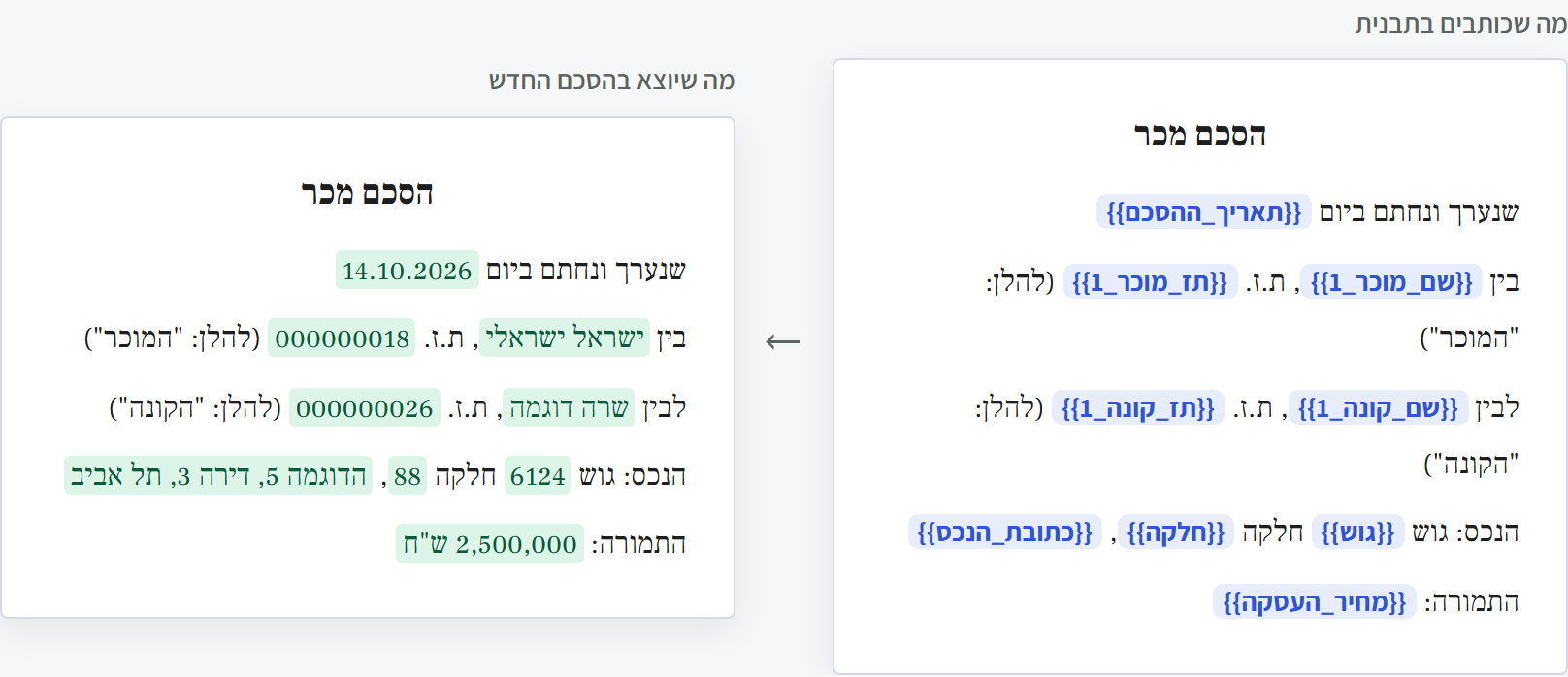
איך כותבים שדה נכון
שם השדה נכתב בין שני זוגות של סוגריים מסולסלים, בלי רווחים בתוך השם. במקום רווח יש קו תחתון. את הסוגריים מקלידים במקלדת באנגלית: Shift ו־[ או ].

- הערך שנכנס מקבל את העיצוב של תחילת השדה. אם רוצים שם מודגש, הדגישו את כל השדה.
- שדה חייב להיות כולו באותה פסקה. אם הוא נשבר לשתי שורות עם Enter, הוא לא יתמלא.
- שדה שוויסטו לא הצליחה למלא נשאר בהסכם כמו שהוא, ומיד אחרי היצירה מופיעה הודעה "שדות שלא מולאו:" עם רשימת השדות.
- כל השדות בטבלאות כאן מופיעים גם תחת "שדות חכמים" בחלונית ויסטו ב־Word, ואפשר להוסיף אותם משם בלחיצה.
רשימת השדות: הנכס
| שדה | מה ייכתב |
|---|---|
| {{גוש}} | גוש |
| {{חלקה}} | חלקה |
| {{תת_חלקה}} | תת חלקה |
| {{מגרש}} | מספר מגרש |
| {{כתובת_הנכס}} | כתובת מלאה: רחוב ומספר, דירה, עיר |
| {{עיר}} | יישוב |
| {{רחוב}} | רחוב |
| {{מספר_בית}} | מספר בית |
| {{מספר_דירה}} | מספר דירה |
| {{קומה}} | קומה |
| {{מספר_חדרים}} | מספר חדרים |
| {{שטח_בנוי_מר}} | שטח בנוי, למשל 115 מ"ר |
| {{שטח_הצמדות_מר}} | שטח הצמדות |
| {{שטח_כולל_מר}} | שטח בנוי ועוד הצמדות |
| {{הצמדות}} | תיאור ההצמדות |
| {{חניה}} | פרטי החניה |
| {{מחסן}} | פרטי המחסן |
| {{מרפסת}} | תיאור המרפסת |
| {{גינה}} | גינה או חצר |
| {{גג}} | גג צמוד |
| {{סוג_הזכויות}} | סוג הזכויות. אם לא הוזן: בעלות |
| {{תיאור_הנכס}} | תיאור מילולי של הנכס |
רשימת השדות: כסף ומועדים
| שדה | מה ייכתב |
|---|---|
| {{מחיר_העסקה}} | התמורה בספרות, למשל 2,500,000 ש"ח |
| {{מחיר_במילים}} | התמורה במילים |
| {{תשלום_ראשון}} | התשלום הראשון |
| {{תשלום_ראשון_במילים}} | התשלום הראשון במילים |
| {{תשלום_אחרון}} | התשלום האחרון |
| {{פיצוי_מוסכם}} | הפיצוי המוסכם. אם לא הוזן: 10% מהמחיר |
| {{פיצוי_מוסכם_במילים}} | הפיצוי במילים |
| {{תאריך_מסירת_חזקה}} | מועד מסירת החזקה, למשל 01.12.2026 |
| {{תאריך_ההסכם}} | תאריך ההסכם שהוזן. אם לא הוזן: התאריך ביום יצירת המסמך |
| {{תאריך_עברי}} | התאריך העברי שהוזן |
| {{עיר_החתימה}} | מקום החתימה. אם לא הוזן: עיר הנכס |
| {{שנת_ההסכם}} | השנה |
רשימת השדות: מוכרים וקונים
| שדה | מה ייכתב |
|---|---|
| {{שם_מוכר_1}} | שם המוכר הראשון. בחברה: שם החברה |
| {{תז_מוכר_1}} | ת.ז. המוכר. בחברה: ח.פ. |
| {{כתובת_מוכר_1}} | כתובת המוכר |
| {{תז_חותם_מוכר_1}} | ת.ז. של מי שחותם בפועל. בחברה: מורשה החתימה |
| {{שם_קונה_1}} | שם הקונה הראשון |
| {{תז_קונה_1}} | ת.ז. הקונה |
| {{כתובת_קונה_1}} | כתובת הקונה |
| {{תז_חותם_קונה_1}} | ת.ז. החותם מטעם הקונה |
| השדות למעלה קיימים גם ל־_2, _3 וכן הלאה | |
| {{טלפון_מוכר_1}} {{דואל_מוכר_1}} | טלפון ודוא"ל של המוכר הראשון |
| {{טלפון_קונה_1}} {{דואל_קונה_1}} | טלפון ודוא"ל של הקונה הראשון |
| {{שמות_המוכרים}} {{תז_המוכרים}} | כל המוכרים, או כל מספרי הזהות שלהם, בשורה אחת |
| {{שמות_הקונים}} {{תז_הקונים}} | כל הקונים, או כל מספרי הזהות שלהם, בשורה אחת |
| {{חברה_מוכרת}} {{חפ_מוכרת}} {{מורשה_חתימה_מוכר}} | מוכר שהוא חברה: שם, ח.פ. ומורשה חתימה |
| {{חברה_קונה}} {{חפ_קונה}} {{מורשה_חתימה_קונה}} | קונה שהוא חברה: שם, ח.פ. ומורשה חתימה |
רשימת השדות: עורכי הדין
| שדה | מה ייכתב |
|---|---|
| {{שם_עוד}} {{מר_עוד}} {{כתובת_משרד_עוד}} | עורך הדין שיצר את המסמך: שם, מספר רישיון, כתובת משרד |
| {{שם_עוד_מוכר}} {{מר_עוד_מוכר}} {{משרד_עוד_מוכר}} | עורך הדין של המוכר: שם, רישיון, משרד |
| {{כתובת_עוד_מוכר}} {{טלפון_עוד_מוכר}} {{דואל_עוד_מוכר}} | עורך הדין של המוכר: כתובת, טלפון, דוא"ל |
| {{שם_עוד_קונה}} ובאותה צורה לשאר הפרטים | עורך הדין של הקונה |
| {{שם_עוד_מאמת}} {{מר_עוד_מאמת}} {{כתובת_עוד_מאמת}} | עורך הדין המאמת: מי שיצר את המסמך |
כמה מוכרים וכמה קונים
כל צד מקבל מספר לפי הסדר שבו הוספתם אותו בשלב "הצדדים". המוכרים והקונים ממוספרים כל אחד בנפרד. ויסטו לא מוסיפה שורות לבד, לכן מכינים בתבנית שורה לכל צד אפשרי, ואחרי היצירה מוחקים את השורות שלא התמלאו.
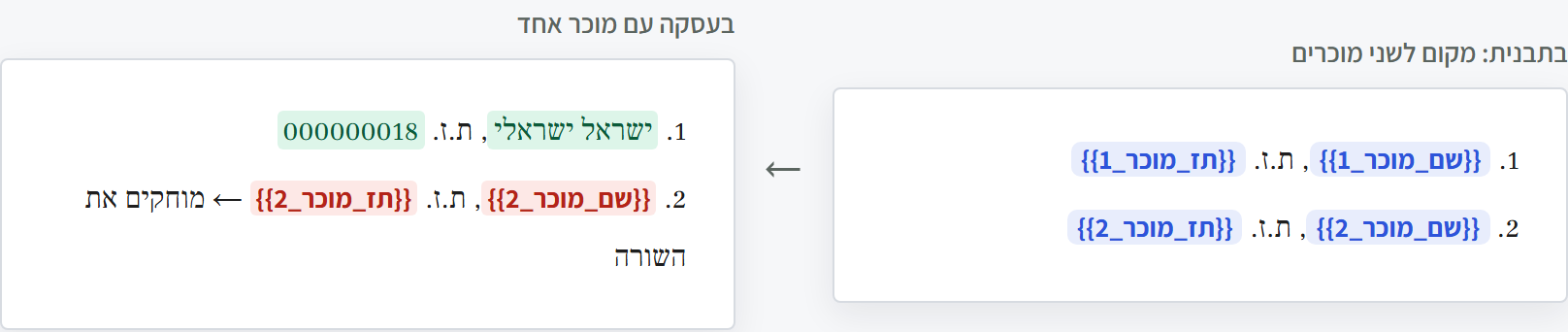
ויסטו לא משנה ניסוח לפי מין או מספר הצדדים. כתבו נוסח שמתאים לכולם, למשל "המוכר/ים" או "הצד המוכר".
מקום החתימה של כל צד
בכל מקום שבו צד חותם, כותבים את השדה של תעודת הזהות שלו בין שתי סולמיות משני הצדדים. ויסטו ממלאת את מספר הזהות, מזהה לפיו מי החותם ומציבה שם מסגרת חתימה של אותו צד, לא משנה באיזה סדר הוספתם את הצדדים.
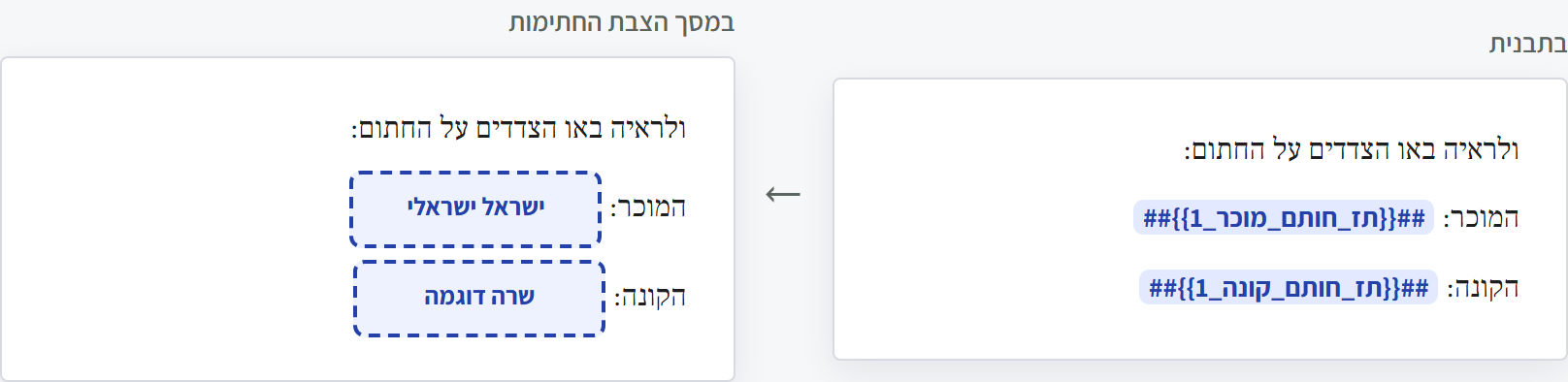
- למוכר השני ##{{תז_חותם_מוכר_2}}##, לקונה השני ##{{תז_חותם_קונה_2}}##, וכן הלאה. בחברה, החתימה מגיעה למורשה החתימה.
- אותו סימן יכול להופיע כמה פעמים, למשל בכל עמוד שצריך חתימת ראשי תיבות.
- לעורך הדין המאמת לא שמים סימן. הוא חותם בכרטיס החכם בסוף התהליך.
- אם אין בעסקה מוכר שני, הסימן שלו נשאר כטקסט. מוחקים אותו ב־Word יחד עם השורה.
- דרך מקוצרת: ##1## הוא הצד שהוספתם ראשון, ##2## השני, מוכרים וקונים יחד. עובד רק אם מוסיפים את הצדדים תמיד באותו סדר.
העלאת התבנית למשרד
- שומרים את הקובץ ב־Word כ־docx. קובץ doc ישן או קובץ עם מאקרו לא יתקבל.
- בוויסטו: הגדרות ← תבניות ← תבניות הסכמי מכר.
- ממלאים "שם התבנית", בוחרים את הקובץ ב"מסמך Word", ולוחצים "העלאת תבנית למשרד".
- בודקים בכרטיס התבנית את המונה "שדות מיזוג". אם הוא נמוך ממה שציפיתם, אחד השדות כתוב לא נכון.
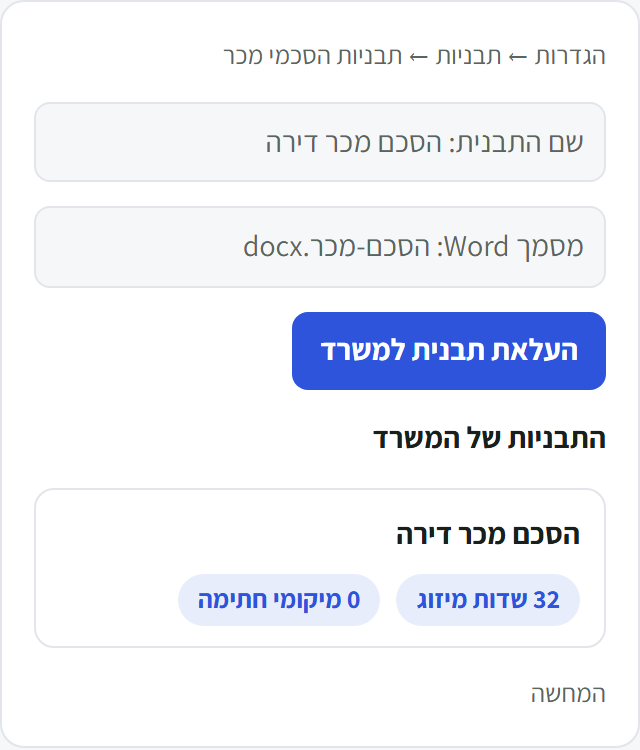
שינוי תבנית קיימת: "הורדה", תיקון ב־Word במחשב, ואז בוחרים את הקובץ המתוקן ולוחצים "החלפת הקובץ". הסכמים שכבר נוצרו לא משתנים.
יצירת הסכם מהתבנית
- פותחים הסכם מכר וממלאים את שלב "הנכס". גוש, חלקה, יישוב, רחוב ומספר בית הם חובה. כדאי למלא גם מחיר, תשלומים ופרטי עורכי הדין.
- בשלב "הצדדים" מוסיפים את המוכרים והקונים, עם מספר זהות נכון לכל אחד.
- בשלב "מסמך" מסמנים תבנית אחת או יותר תחת "תבניות זמינות למשרד" ולוחצים "יצירת מסמכים מהתבניות".
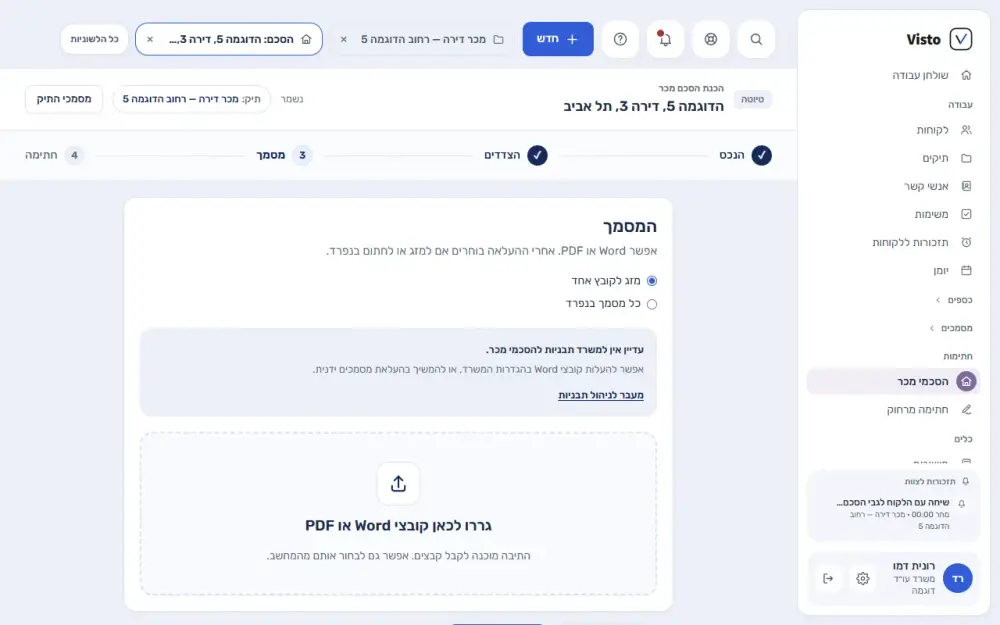
- במחשב אפשר לפתוח את המסמך ב־Word לתיקונים אחרונים ("פתח ב־Word"), למשל כדי למחוק שורה של מוכר שני שלא קיים. שומרים בחלונית ויסטו עם "שמור וחזור ל־Visto".
- במסך הצבת החתימות ויסטו כבר שמה מסגרת חתימה בכל מקום שסימנתם. בודקים שבתחתית כתוב "לכל הצדדים יש בלוק חתימה" ולוחצים "המשך לחתימה".

חשוב: תיקונים ב־Word עושים לפני הצבת החתימות. שמירה מ־Word אחרי שהמסגרות הוצבו מבטלת אותן, וצריך להציב מחדש.
כשמשהו לא עובד
| מה רואים | מה עושים |
|---|---|
| שדה נשאר בהסכם עם הסוגריים | להשוות לרשימת השדות ולתקן בתבנית. ההודעה "שדות שלא מולאו" מראה איזה שדה |
| שדה נשאר ריק, והשם נכון | אין צד כזה בהסכם, או שהפרט לא הוזן. להשלים את הפרט ולייצר מחדש, או למחוק את השורה |
| במקום החתימה לא הוצבה מסגרת | לבדוק שהסימן כתוב צמוד ושמספר הזהות של הצד הוזן בכרטיס הצד |
| "חסר בלוק חתימה ל…" | "הוספת בלוק חתימה", ואז לחיצה על המקום במסמך |
| "הקובץ אינו DOCX בטוח ותקין" | לשמור מחדש ב־Word כ"מסמך Word (docx)" בלי מאקרו |
לפני שמשתמשים בתבנית בעסקה אמיתית
- יוצרים הסכם ניסיון עם פרטי דמה ועם שני מוכרים.
- עוברים על המסמך ומחפשים סוגריים מסולסלים שנשארו.
- בודקים שכל מסגרת חתימה הוצבה אצל הצד הנכון.
מסמך דוגמה מוכן להורדה מאותו מסך בהגדרות: "הורדת תבנית לדוגמה".
חלק ב: תבנית לחתימה מרחוק
תבנית לחתימה מרחוק היא מסמך Word קבוע של המשרד (ייפוי כוח, הסכם שכר טרחה, הצהרה) שבו מסמנים שלושה דברים: מה עורך הדין ממלא לפני השליחה, מה הלקוח ממלא, ואיפה הלקוח חותם. בונים את התבנית פעם אחת ומשתמשים בה לכל לקוח.
שלושת הסימנים
| מה מקלידים | מה זה | מי ממלא ומתי |
|---|---|---|
| **1** | שדה של עורך הדין | עורך הדין, בוויסטו, לפני השליחה. למשל מספר תיק או סכום |
| *1* | שדה של הלקוח | הלקוח, בטלפון או במחשב, בזמן החתימה. למשל שם, ת.ז., כתובת |
| ##1## | מקום חתימה | הלקוח חותם כאן |
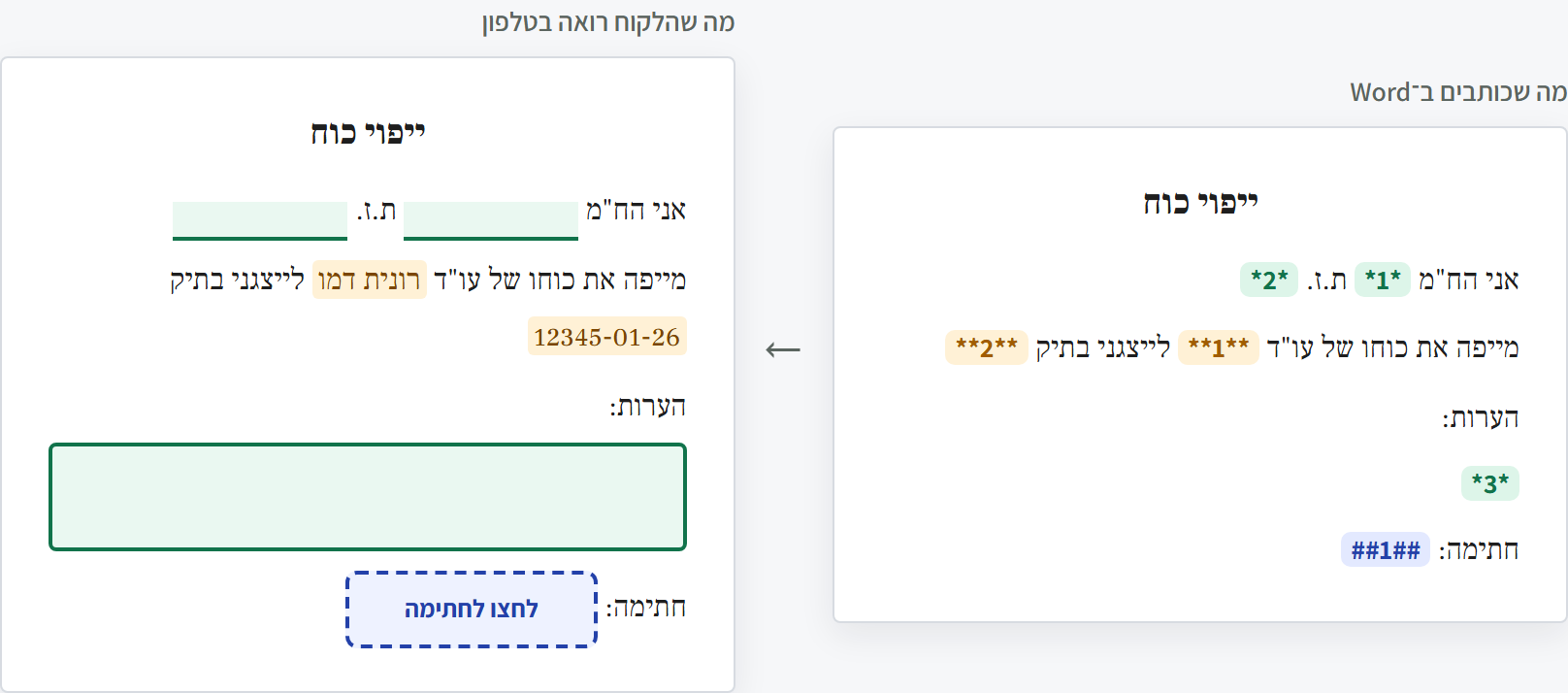
בצהוב: מה שעורך הדין כבר מילא. בירוק: שדות שהלקוח ממלא. בכחול: מקום החתימה.
מה המספר אומר
- המספר הוא השם של השדה. כל מספר בין 1 ל־30.
- אותו מספר שוב = אותו ערך. אם *1* הוא שם הלקוח ומופיע שלוש פעמים, הלקוח מקליד את שמו פעם אחת והשם מופיע בכל המקומות.
- כל סוג נספר בנפרד: **1**, *1* ו־##1## הם שלושה דברים שונים.
- בכל תבנית חייב להיות לפחות מקום חתימה אחד, אחרת היא לא תישמר.
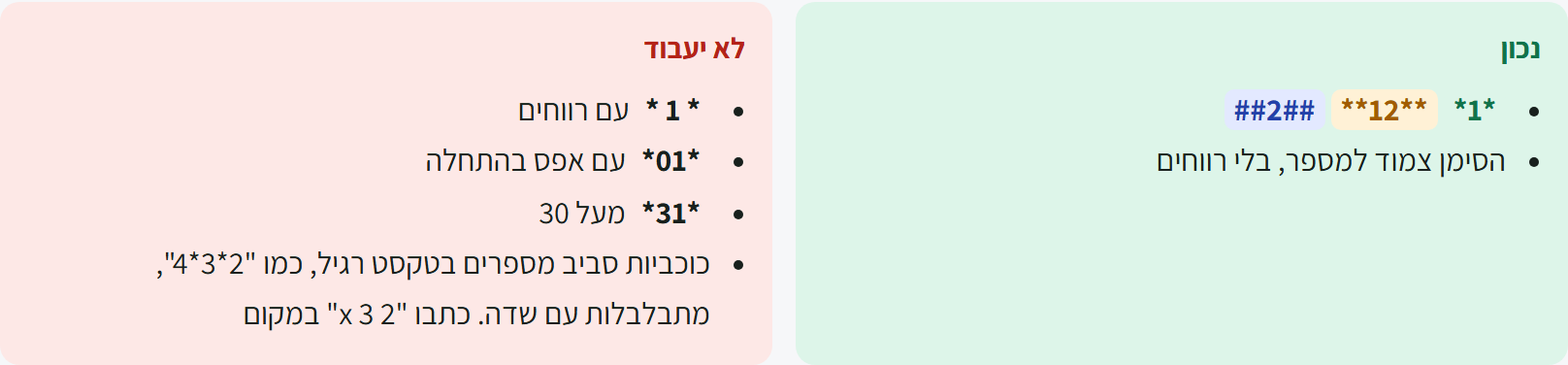
כשמקלידים כוכבית בתחילת שורה: Word לפעמים הופך כוכבית ורווח לתבליט, או מדגיש טקסט שבין כוכביות ומוחק אותן. אם זה קרה, לחצו מיד Ctrl+Z. הדרך הבטוחה: להוסיף את השדה מהחלונית של ויסטו.
גודל השדה נקבע לפי המקום שלו
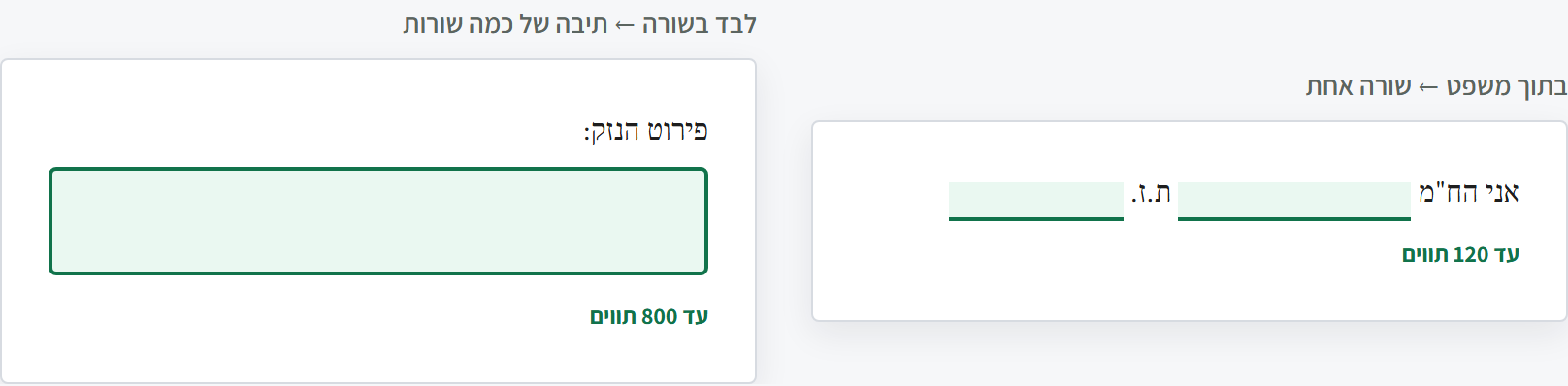
- סימן בתוך משפט הופך לשדה של שורה אחת, עד 120 תווים.
- סימן לבד בשורה הופך לתיבה של כמה שורות, עד 800 תווים. לטקסט ארוך, כמו הערות או תיאור, שימו את הסימן לבד בשורה.
- כשהלקוח ממלא, הטקסט נכנס לתוך המסמך עצמו ושאר המסמך זז בהתאם, בדיוק כמו ב־Word. שום דבר לא נחתך ולא מוקטן.
- מקום חתימה הוא תמיד מסגרת בגודל קבוע. כשהוא אחרי מילים כמו "חתימה:", המסגרת נמשכת שמאלה מהסימן. השאירו משמאלו מקום פנוי.
שם לשדה, תאריך ותעודת זהות
שדה שהוקלד ישירות נקרא אצל הלקוח "שדה 1", "שדה 2". כדי שהלקוח יראה "שם מלא" או "תאריך" ויקבל תיבה מתאימה, מוסיפים את השדה מהחלונית של ויסטו ב־Word:
- מעמידים את הסמן במקום הרצוי במסמך.
- בחלונית ויסטו לוחצים "הוסף שדה" ובוחרים מי ממלא: עורך הדין, הלקוח או חתימה.
- כותבים "שם השדה" ובוחרים סוג: טקסט, תאריך או תעודת זהות. מסמנים "שדה חובה" אם צריך.
- לוחצים "הוסף שדה".
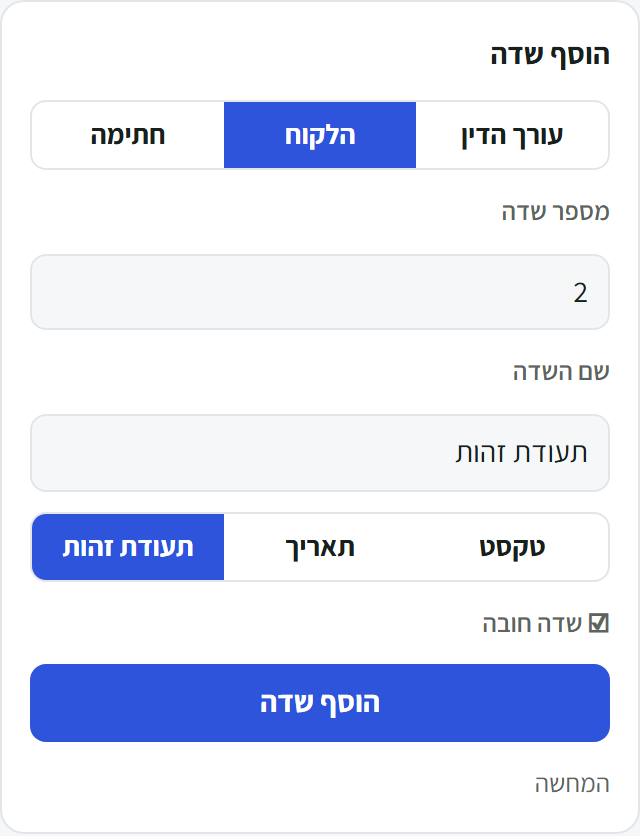
- תעודת זהות: ויסטו בודקת שהלקוח הקליד מספר תקין לפני שאפשר לחתום.
- תאריך: הלקוח בוחר תאריך מלוח שנה, וכברירת מחדל מופיע התאריך של היום.
- אם אותו מספר מופיע כמה פעמים, כולם חייבים לקבל אותו שם ואותו סוג.
יצירת התבנית ושמירה
- במחשב עם Word: הגדרות ← תבניות ← תבניות חתימה מרחוק.
- כותבים "שם התבנית", בוחרים את קובץ ה־Word (docx) ולוחצים "יצירת תבנית ופתיחה ב־Word".
- המסמך נפתח ב־Word עם החלונית של ויסטו. מקלידים את הסימנים, או מוסיפים מהחלונית.
- לוחצים "רענון" תחת "שדות במסמך" ובודקים שכל השדות ברשימה.
- לוחצים "שמור תבנית". בוויסטו התבנית מסומנת "מוכנה · גרסה 1".

- עריכה: "עריכה ב־Word" בכרטיס התבנית. כל שמירה יוצרת גרסה חדשה, ומסמכים שכבר נשלחו נשארים לפי הגרסה הקודמת.
- תבנית שלא צריך יותר: "העברה לארכיון". אפשר להחזיר אותה לשימוש בכל רגע.
- יצירה ועריכה של תבנית רק במחשב Windows עם Word. השימוש בתבנית אפשרי גם מהטלפון.
שליחה ללקוח מתבנית
- חתימה מרחוק ← מסמך חדש. מוסיפים קודם את החותמים.
- לוחצים "מתבנית" ובוחרים את התבנית.
- ממלאים את "פרטים למילוי על ידי עורך הדין".
- תחת "מי ממלא וחותם במסמך" בוחרים לכל שדה של לקוח ולכל מקום חתימה את החותם המתאים.
- לוחצים "הכנת המסמך מהתבנית", בודקים בתצוגה ושולחים.
כמה חותמים באותו מסמך
נותנים לכל חותם מספר חתימה משלו, ולכל פרט של כל חותם מספר שדה משלו:

בזמן השליחה משייכים *1* *2* ##1## ללווה, ו־*3* *4* ##2## לערב. כל אחד רואה רק את השדות שלו. כשיש כמה חותמים, כל השדות מתחילים אצל החותם הראשון וצריך לבחור ידנית לכל שדה.
טופס PDF במקום Word
טופס PDF קבוע (טופס של רשות או בנק) פותחים ב"עורך PDF" במצב "טופס וחתימה", לוחצים "זיהוי שדות" או מוסיפים שדות, משייכים כל שדה ל"חותם 1", "חותם 2", ולוחצים "שמירה כתבנית". בטופס PDF השדות במקום קבוע, אין שדות של עורך הדין לפני השליחה, ושדות של "המשרד" לא נשלחים ללקוח.
כשמשהו לא עובד
| ההודעה | מה עושים |
|---|---|
| לא נמצאו עוגנים במסמך | לא הוקלד אף סימן תקין. בדקו רווחים ואפסים, ולחצו "רענון" בחלונית |
| חסר במסמך שדה חתימה | להוסיף לפחות ##1## אחד |
| אחד השדות מופיע ב־PDF אך פקד התוכן שלו חסר ב־Word | יש בטקסט כוכבית או סולמית סביב מספר שאינה שדה, או סימן עם רווח. לתקן ולשמור שוב |
| השדה מופיע עם הגדרות שונות | אותו מספר קיבל שמות או סוגים שונים. לתת לכל המופעים אותו שם וסוג |
| Word לא הטמיע את גופני התבנית | אחד הגופנים לא מאפשר הטמעה. להחליף לגופן רגיל כמו David או Arial |
| התבנית השתנתה מאז שנפתחה | לסגור את Word ולפתוח מחדש מ"עריכה ב־Word" |
| עריכת Word זמינה במחשב בלבד | לעבור למחשב Windows עם Word, בחלון דפדפן רחב |
לפני שמשתמשים בתבנית מול לקוח
- יוצרים בקשת ניסיון וממלאים בכוונה ערכים ארוכים.
- פותחים את קישור הלקוח גם בטלפון.
- מורידים את המסמך החתום ובודקים שכל הערכים והחתימה במקום.
מסמך דוגמה מוכן (ייפוי כוח עם הסברים) אפשר להוריד מאותו מסך בהגדרות: "הורדת מסמך דוגמה עם הסברים".