חיבור Claude ו-ChatGPT לוויסטו
עובדים עם ה-AI שאתם כבר מכירים, והוא עונה מתוך התיקים של המשרד
בקצרה: בוויסטו מחברים את Claude או ChatGPT לנתוני המשרד בחיבור MCP. אחרי החיבור שואלים בצ׳אט על דיונים, נט המשפט, יתרות לקוחות ומסמכים, ומבקשים טיוטות שנשמרות כקובץ Word בתיק. ה-AI רואה רק מה שמותר למשתמש שחיבר אותו. פעולות שמשנות נתונים כבויות עד שמפעילים אותן, ומנתקים בלחיצה. החיבור כלול במנוי. זה חלק מ-Visto, מערכת לניהול משרד עורכי דין עם כל המודולים במחיר אחד.
מה זה החיבור ל-AI
החיבור לא מכניס עוזר חדש לתוך ויסטו. הוא עובד הפוך: אתם ממשיכים לעבוד ב-Claude או ב-ChatGPT, עם המודל שאתם מעדיפים, וויסטו נותנת לו גישה לנתוני המשרד ולתיקים. החיבור נעשה בתקן MCP, התקן הפתוח לחיבור כלי AI למערכות.
- שאלות: אילו דיונים יש לי השבוע? מה חדש בנט המשפט? כמה הלקוח חייב?
- טיוטות: מסמך הכנה לדיון, בקשה או כתב טענות, שנשמרים כקובץ Word בתיק
- תבניות: מילוי תבנית של המשרד מפרטי התיק, למשל ייפוי כוח
- פעולות: פתיחת משימה, רישום תרשומת והכנת בקשת חתימה מרחוק
מה ה-AI יודע לעשות בוויסטו
אחרי החיבור, ה-AI עובד עם הנתונים של המשרד ועם מאגר הפסיקה והחקיקה. כל יכולת פתוחה רק אם היא מסומנת בכרטיס "מה מותר ל-AI", ופעולה ששולחת משהו ללקוח מחכה לאישור שלכם.
תיקים, לקוחות ומסמכים
- חיפוש חופשי בכל המשרד: תיקים, לקוחות, מסמכים ומשימות
- כרטיס לקוח, פרטי תיק וציר הזמן של התיק
- קריאת מסמכים מהתיק, וטיוטות Word שנשמרות בתיק עם גרסאות
- שכפול מסמך, פתיחת תיק, עדכון פרטי תיק ואנשי קשר, ורישום תרשומת
נט המשפט, יומן ומשימות
- מה חדש בנט המשפט, וקריאת החלטה שירדה לתיק
- הדיונים הקרובים, וקביעה, עדכון וביטול של פגישות
- המשימות שלך ושל הצוות: פתיחה, השלמה, דחייה והעברה לעובד אחר
- תזכורת ללקוח לפני דיון או פגישה
פסיקה וחקיקה
- חיפוש פסיקה במאגר וקריאת פסק הדין המלא
- פסיקה לפי שופט או לפי סעיף חוק, מי ציטט החלטה, וההחלטות באותו הליך
- נוסח סעיף חוק ותיקוני החקיקה, צווי הרחבה והסכמים קיבוציים
- בדיקה שכל אסמכתא בטיוטה קיימת במאגר, וציטוט בפורמט הנכון
- ליד כל אזכור מגיע קישור לפסק הדין עצמו. על מאגר הפסיקה והחקיקה
חישובים
- חישוב מועדים
- ריבית
- הצמדה למדד המחירים לצרכן או למדד תשומות הבנייה
כספים, שעות וסריקות
- יתרת לקוח, פיקדונות, חשבוניות וקבלות
- חיובים שעוד לא חויבו, ורישום שעות עבודה והוצאות
- קריאת מסמך סרוק מתיבת הסריקות, תיוק שלו לתיק ורישום הוצאה מתוך קבלה סרוקה
חתימה, הסכמי מכר ותבניות
- מילוי תבנית של המשרד מפרטי התיק, ויצירת תבנית חדשה
- הכנת מסמך לחתימה מרחוק, הצבת שדות, תצוגה מקדימה ושליחה ללקוח, באישור שלכם
- מעקב אחרי חתימות שממתינות
- הכנת הסכם מכר מתבנית
עזרה בוויסטו
- שאלה כמו "איך מוסיפים משתמש בוויסטו" נענית מתוך המדריכים של ויסטו
מה צריך לפני שמתחילים
- ויסטו מותקנת במשרד, ואתם נכנסים אליה עם המשתמש שלכם
- חשבון Claude (claude.ai) או ChatGPT (chatgpt.com) שמאפשר להוסיף מחבר מותאם אישית. האפשרות תלויה בסוג החשבון אצל ספק ה-AI
- אין צורך בטוקן או בסיסמה נוספת. החיבור נעשה בכניסה עם המשתמש שלכם בוויסטו
שלב 1: מעתיקים את כתובת החיבור מוויסטו
- בוויסטו פותחים הגדרות ← ההגדרות שלי ← בינה מלאכותית
- בכרטיס חיבור ל-AI מופיעה כתובת החיבור של המשרד, שמסתיימת ב-/api/mcp
- לוחצים העתקה
- לוחצים חיבור ל-Claude או חיבור ל-ChatGPT. נפתח הדף של אותו שירות שבו מוסיפים מחבר

שלב 2א: חיבור ל-Claude
- הכפתור בוויסטו פותח ב-claude.ai את Customize ← Connectors

- לוחצים Add ובוחרים Add custom connector

- בשדה Name כותבים Visto, ובשדה MCP server URL מדביקים את כתובת החיבור שהעתקתם. לוחצים Continue

- נפתח דף חיבור ל-Visto. נכנסים עם המשתמש שלכם בוויסטו ולוחצים אישור
- המחבר מופיע ברשימה. לחיצה עליו מראה את כל הכלים של ויסטו, ואפשר לקבוע לכל כלי אם Claude משתמש בו מיד, מבקש אישור, או לא משתמש בו בכלל

- בצ׳אט חדש ב-Claude מוודאים ש-Visto פעיל בתפריט הכלים, ושואלים, למשל: אילו דיונים יש לי השבוע?
המחבר נשמר בחשבון Claude, ולכן הוא זמין גם באפליקציית Claude למחשב ולטלפון.
שלב 2ב: חיבור ל-ChatGPT
- הכפתור בוויסטו פותח ב-chatgpt.com את דף Plugins. לוחצים Add ובוחרים Add custom MCP server

- בשדה Name כותבים Visto. בשדה Connection, תחת Server URL, מדביקים את כתובת החיבור. ב-Authentication משאירים OAuth

- מסמנים I understand and want to continue ולוחצים Create as a plugin

- נפתח דף חיבור ל-Visto. נכנסים עם המשתמש שלכם בוויסטו ולוחצים אישור
- בצ׳אט חדש בוחרים את Visto ושואלים שאלה
שמות הכפתורים אצל ספקי ה-AI משתנים מעת לעת. אם כפתור נקרא אחרת, מחפשים בהגדרות את האפשרות להוסיף מחבר או שרת MCP מותאם אישית.
שלב 3: קובעים מה מותר ל-AI
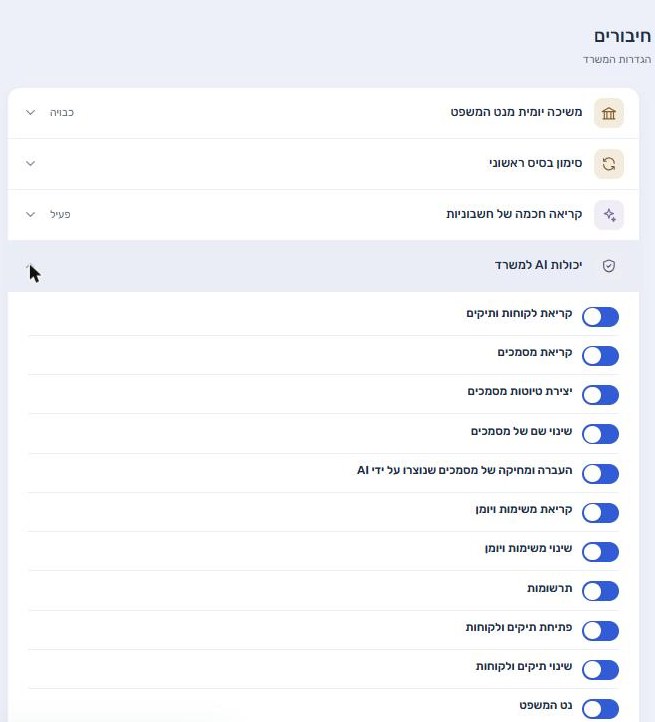
בוויסטו, באותו מסך, בכרטיס מה מותר ל-AI, מפעילים או מכבים כל יכולת. יכולות קריאה פעילות מההתחלה. יכולות שמשנות נתונים כבויות עד שמפעילים אותן.

היכולות:
- לקוחות ותיקים: קריאת לקוחות ותיקים, פתיחת תיקים ולקוחות, שינוי תיקים ולקוחות, שינוי אנשי קשר, תרשומות
- מסמכים: קריאת מסמכים, יצירת טיוטות מסמכים, שינוי שם של מסמכים, העברה ומחיקה של מסמכים שנוצרו על ידי AI
- משימות ויומן: קריאת משימות ויומן, שינוי משימות ויומן
- נט המשפט: קריאה, וסימון נט המשפט כנקרא
- כספים: קריאת כספים, רישום שעות וחיובים, רישום הוצאות, טיוטות חשבוניות, חשבונות עסקה וקבלות פיקדון
- חתימה מרחוק: קריאה, טיוטות, ושליחה לחתימה אחרי אישור שלכם
- לקוחות: הודעה ללקוח אחרי אישור, תזכורות ללקוחות
- תבניות וסריקות: יצירת תבניות, קריאת תיבת הסריקות, תיוק סריקות לתיקים
- הסכמי מכר: קריאת תבניות, טיוטות הסכמי מכר
- מאגר פסיקה וחקיקה
מנהל המשרד יכול לסגור יכולת לכל המשרד: הגדרות המשרד ← חיבורים ← יכולות AI למשרד. סגירה של המנהל גוברת על הבחירה של כל משתמש.
איך מנתקים
בוויסטו, בכרטיס חיבורים, מופיע כל חיבור עם המועד שבו חובר ומתי השתמשו בו לאחרונה. לוחצים ניתוק והגישה נעצרת מיד. אפשר גם להסיר את המחבר מההגדרות של Claude או של ChatGPT.

אבטחה ופרטיות
- ה-AI רואה רק תיקים ומסמכים שמותרים למשתמש שחיבר אותו, לפי ההרשאות שלו בוויסטו
- פעולות שמשנות נתונים כבויות עד שהמשתמש מפעיל אותן, והמנהל יכול לסגור אותן לכל המשרד
- כל שינוי שה-AI עושה נרשם בוויסטו עם שם השירות (Claude או ChatGPT), בלי תוכן השיחה
- הנתונים נשארים במחשב של המשרד. מה שה-AI קורא בזמן השיחה עובר לשירות ה-AI שבחרתם, לפי תנאי השימוש שלו
חיבור ידני לכלים למפתחים
מנהל המשרד יכול לפתוח במסך חיבור ל-AI את חיבור ידני, וליצור חיבור עם שם וטוקן לכלים כמו Claude Desktop, Claude Code או Codex. רוב המשתמשים לא צריכים את זה.
שאלות נפוצות
איך מחברים את Claude לוויסטו?
מעתיקים את כתובת החיבור מוויסטו (הגדרות ← ההגדרות שלי ← בינה מלאכותית), מוסיפים ב-Claude מחבר מותאם אישית (Customize ← Connectors ← Add ← Add custom connector), מדביקים את הכתובת, לוחצים Continue, נכנסים עם המשתמש של ויסטו ומאשרים.
איך מחברים את ChatGPT לוויסטו?
מעתיקים את כתובת החיבור מוויסטו, מוסיפים ב-ChatGPT מחבר מותאם אישית בדף Plugins (Add ← Add custom MCP server), מדביקים את הכתובת, משאירים אימות OAuth, נכנסים עם המשתמש של ויסטו ומאשרים.
האם החיבור ל-AI עולה כסף נוסף?
בוויסטו לא. החיבור כלול במנוי: 79 ₪ לחודש למשתמש הראשון ו-21 ₪ לחודש לכל משתמש נוסף, בתוספת מע״מ, עם כל המודולים. 30 ימי ניסיון חינם, בלי כרטיס אשראי. המנוי ל-Claude או ל-ChatGPT הוא אצל ספק ה-AI.
מה ה-AI יכול לראות?
רק מה שמותר למשתמש שחיבר אותו, ורק ביכולות שהמשתמש השאיר פעילות. מנהל המשרד יכול לסגור יכולות לכל המשרד.
ה-AI יכול למחוק מסמכים?
רק מסמכים שה-AI עצמו יצר, ורק אם הפעלתם את היכולת "העברה ומחיקה של מסמכים שנוצרו על ידי AI". היא כבויה עד שמפעילים אותה.
איפה נשמרות הטיוטות?
בתיק בוויסטו, כקובץ Word ששמו מתחיל ב-״טיוטה״. פותחים אותו ב-Word וממשיכים לעבוד כרגיל.
ה-AI יכול לחפש פסיקה וחקיקה?
כן. הוא מחפש במאגר הפסיקה והחקיקה של ויסטו, קורא את פסק הדין המלא ומביא קישור לכל אזכור. לפני מסירת טיוטה הוא בודק שהאסמכתאות בה קיימות במאגר.
ה-AI יכול לשלוח מסמך ללקוח?
הוא מכין את המסמך לחתימה מרחוק ומציג תצוגה מקדימה, והשליחה עצמה מחכה לאישור שלכם.
איך מנתקים את החיבור?
בוויסטו, בכרטיס "חיבורים", לוחצים "ניתוק" ליד החיבור. הגישה נעצרת מיד.
צריך להיות מומחה מחשבים כדי לחבר?
לא. מעתיקים כתובת אחת, מדביקים אותה ב-Claude או ב-ChatGPT ומאשרים. זה לוקח כמה דקות.
30 ימי ניסיון חינם
כל המודולים והחיבור ל-AI, בלי כרטיס אשראי.
מסמכים ותבניות
הטיוטות נשמרות כקובץ Word בתיק.
מחירון
79 ₪ למשתמש הראשון, 21 ₪ לכל נוסף.
מדריכים קשורים: איך מוצאים פסיקה ומוודאים שהיא אמיתית · סרטון: חיבור Claude ו-ChatGPT לתיקי המשרד